
노트 페이지
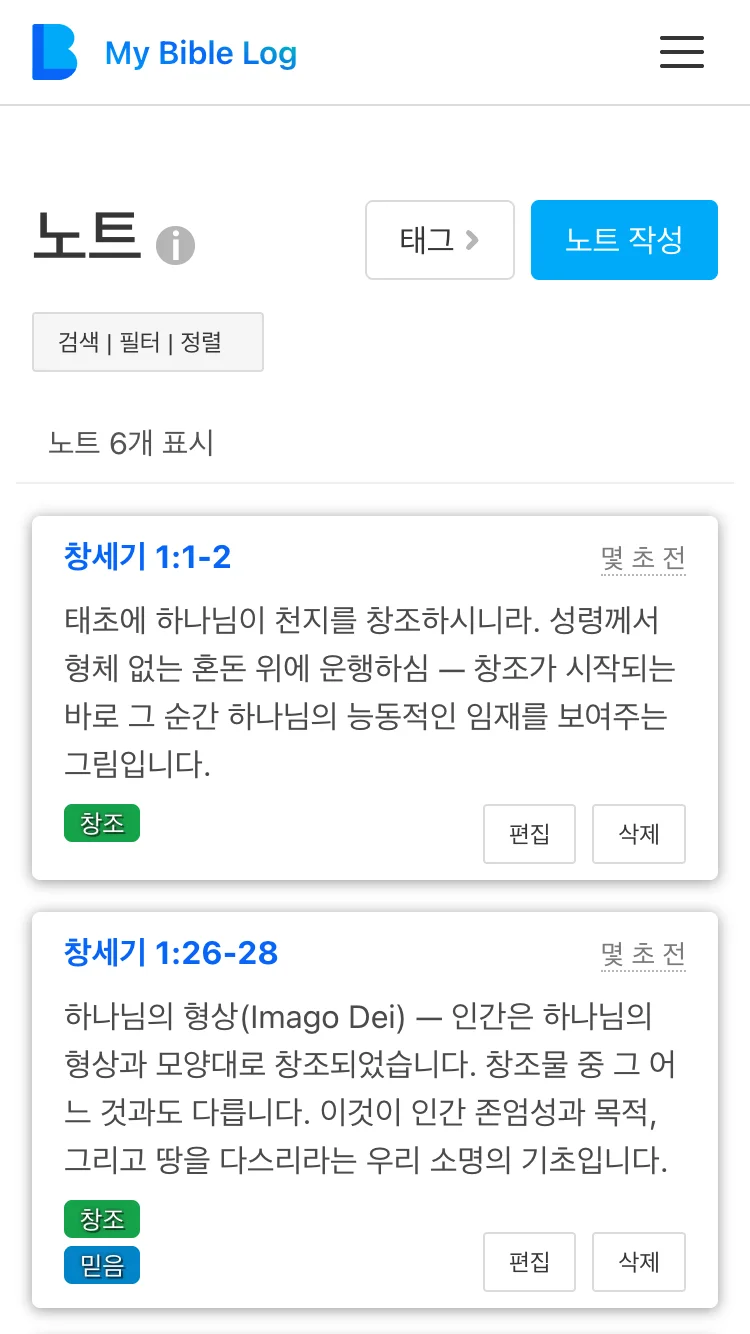
My Bible Log에서는 성경을 읽으며 자유형식으로 노트를 작성해 수집, 정리, 기록할 수 있습니다.
노트 페이지에서 새로운 노트를 작성하고 이전에 작성한 노트를 관리할 수도 있습니다. 시간이 지남에 따라 많은 노트가 쌓이기 때문에 체계적인 정리가 매우 중요해집니다.
사용자 정의 태그를 직접 만들어 원하는 카테고리로 노트를 분류할 수도 있습니다.
노트 작성하기
자유형식의 텍스트로 노트를 저장할 수 있습니다. 줄 바꿈(엔터 키/Return 키)을 지원하기 때문에 하나의 노트에 여러 문단을 기록할 수 있습니다.
노트 내용에 URL을 입력하면 My Bible Log가 자동으로 인식해 저장 단계에서 하이퍼링크로 변환시킵니다. 해당 URL을 누르면 연결된 리소스에 바로 접근할 수 있습니다.
각 노트에는 성경 구절을 원하는 만큼 연결할 수 있습니다. 구절 연결은 필수가 아니기 때문에 텍스트만으로도 노트를 작성할 수 있습니다.
연결 구절이 하나 이상 존재하는 경우 텍스트 내용 없이도 노트를 생성할 수 있습니다. 차후에 재확인하거나 메모를 남기고 싶은 구절을 표시해 두는 데 유용합니다.
노트에 태그를 추가하는 것은 선택 사항입니다. 사용자 정의 태그를 원하는 갯수만큼 자유롭게 지정할 수 있습니다.
태그로 필터링하기
노트 페이지 상단의 "태그 필터" 버튼을 사용하면 사용자 정의 태그를 원하는 갯수만큼 선택할 수 있습니다. 선택한 태그에 따라 노트가 필터링됩니다.
선택된 태그에 대해 세가지 필터 규칙을 선택할 수 있습니.:
- 하나라도 일치 (Any): 선택된 태그 중 하나라도 포함된 노트가 표시됩니다. 태그를 2개 선택할 경우, 두 태그 중 하나만 포함된 노트 및 두 태그 모두 포함된 노트가 모두 나타납니다. 노트에 선택하지 않은 다른 태그가 달려있어도 상관없습니다.
- 모두 일치 (All): 선택된 태그가 모두 포함된 노트만 표시됩니다. 태그를 2개 선택할 경우, 두 태그 중 하나만 포함된 노트는 제외하고 두 태그 모두 포함된 노트만 표시됩니다. 노트에 선택하지 않은 다른 태그가 달려있어도 상관없습니다.
- 정확히 일치 (Exact): 선택된 태그 조합과 정확히 일치하는 노트만 표시됩니다. 선택한 태그 중 하나라도 빠져 있는 노트는 제외되며, 선택한 태그 외에 다른 태그가 추가적으로 달려있는 노트도 제외됩니다.
생성 날짜순 정렬
"정렬" 버튼을 사용하면 노트를 두 가지 방식으로 정렬할 수 있습니다.
- 최신순
- 오래된순
두 정렬 방식 모두 노트가 처음 작성된 날짜 및 시간을 기준으로 합니다. 노트를 수정하더라도 생 시간은 변경되지 않습니다.
태그를 통해 노트 정리하기
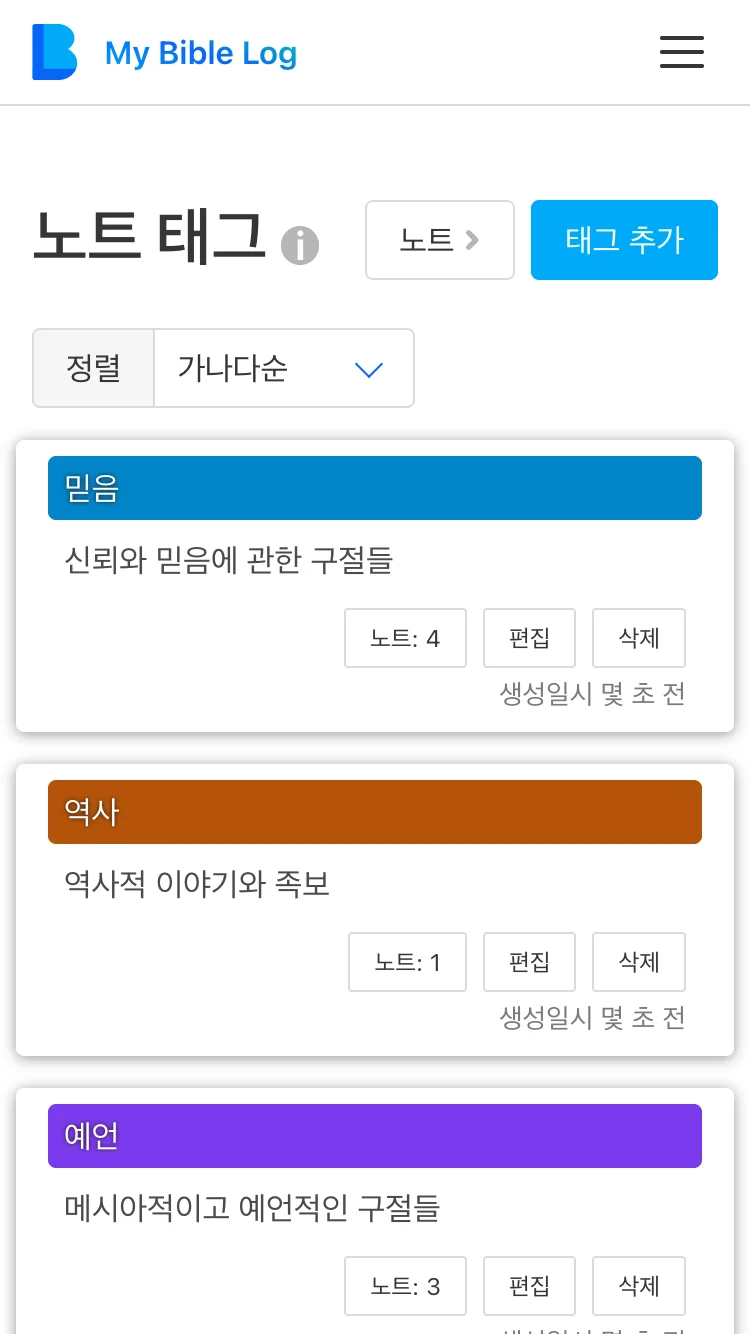
사용자 정의 태그를 관리하기 위해서는 노트 페이지의 "태그" 버튼을 눌러 태그 페이지로 이동합니다.
각 태그에는 쉽게 구별할 수 있도록 사용자 정의 색상을 지정할 수 있습니다. 나만의 컬러코딩 체계를 만들어 노트를 체계적으로 정리해 보세요.
각 태그에 상세설명을 직접 추가할 수도 있습니다. 해당 태그의 용도와 활용법에 대한 세부 정보를 포함할 수 있습니다. 설명에 URL을 포함하면 하이퍼링크로 자동 변환되기 때문에, 연결된 리소스에 빠르게 접근할 수 있습니다.
태그 페이지에서는 각 태그가 달린 노트의 갯수를 확인할 수 있습니다. 해당 버튼을 누르면 노트 페이지로 이동하며, 선택한 태그가 지정된 노트만 필터링되어 표시됩니다.
사용 중인 태그는 삭제할 수 없습니다. 태그를 삭제하기 위해서는 먼저 해당 태그를 사용 중인 모든 노트에서 태그를 없애거나 태그가 달린 노트를 삭제해야 합니다.
My Bible Log 소개 페이지로 이동